Minggu, 06 April 2014

Perintah Pengaturan Text dan Paragraph Pada Pemrograman HTML


Pengaturan tampilan default (standar) pada dokumen HTML dengan perintah BODY.
        Fungsi dari perintah BODY adalah untuk tempat mendefinisikan isi dari suatu dokumen HTML. Setiap isi yang ditampilkan pada dokumen yang bersangkutan harus ditulis diantara penulisan perintah <BODY> … </BODY>.

        Pada perintah ini memiliki beberapa atribut antara lain:
  • Background=”file_gambar”
Menampilkan dokumen dengan latar belakang gambar bitmap.
  • Bgcolor=”warna”
Mengatur warna latar belakang dokumen, jika tidak didefinisikan dokumen ditampilkan dengan warna putih.
  • Link=”warna”
Mengatur warna Hyperlink (menu dalam bentuk tulisan yang jika di-klik maka tampilan akan berubah sesuai tujuan definisi hyperlink) yang belum pernah digunakan / di-klik. Jika tidak didefinisikan maka menggunakan warna biru.
  • VLink=”warna”
Mengatur warna Hyperlink (menu dalam bentuk tulisan yang jika di-klik maka tampilan akan berubah sesuai tujuan definisi hyperlink) yang sudah pernah digunakan / di-klik. Jika tidak didefinisikan maka menggunakan warna ungu.
  • Text=”warna”
Contoh sebuah hyperlink
Jika kursor melintas diatasnya bentuk kursor akan  berubah dari
ke
Mengatur warna tulisan dokumen, jika tidak didefinisikan menggunakan warna hitam.
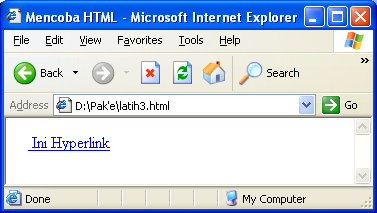
Contoh penggunaan atribut pada perintah BODY:

<HTML>
    <HEAD>
        <TITLE> Mencoba HTML </TITLE>
    </HEAD>

    <BODY link="yellow" vlink="blue" text="white" bgcolor="black">

        <A href="latih2.html"> Ini Hyperlink </A> <br>
        Yang ini hanya tulisan biasa

    </BODY>
</HTML>


Keterangan:  
Pada penggunaan perintah BODY diatas diatur tampilan pada dokumen untuk warna tulisan berwarna putih (text="white") dengan latar belakang dokumen berwarna  hitam (bgcolor="black") dan sebagai penanda jika suatu hyperlink belum pernah di-klik berwarna kuning (link="yellow") dan penanda jika hyperlink sudah pernah di-klik berwarna biru (vlink="blue").

Catatan:
Jika perintah BODY didefinisikan tanpa atribut apapun maka bentuk tampilan dokumennya adalah:
  • Warna latar belakang dokumen putih
  • Warna huruf hitam
  • Warna hyperlink biru dengan garis bawah
  • Warna hyperlink yang sudah diklik berwarna ungu dengan garis bawah
    1. Pengaturan tampilan huruf tulisan dokumen dengan perintah FONT.
Penggunaan perintah FONT harus menggunakan atribut yang dimilikinya. Berikut ini atribut pada perintah FONT:
  • Face=”jenis font”.
Mengatur tampilan jenis font yang digunakan pada tulisan yang diapit oleh perintah font.

Contoh:
<FONT face=”Arial, Helvetica, San Serif”> ini tulisannya </FONT>

Keterangan:
Pada contoh diatas diatur tampilan tulisan yang diapit oleh perintah FONT menggunakan type huruf Arial, jika type huruf tersebut tidak ada dikomputer pengguna maka menggunakan type huruf Helvetica dan jika keduanya tidak ada maka menggunakan type huruf San Serif. Namun jika ketiga huruf tersebut tidak ada pada komputer pengguna maka menggunakan seting jenis huruf default pada masing-masing browser penampil dokumen.

Pengaturan tampilan jenis font default pada browser:
    • Internet Explorer: Menu:\Tools \Internet Options \Tab General \Tombol Font
    • Mozilla FireFox: Menu \Tools \Options \Tab General \Font & Colors
    • Opera : Menu \Tools \Options \Preferences \Web Pages \ Tombol Normal Font.

Catatan:
Pengaturan type font pada dokumen HTML sebaiknya menggunakan type font standar, yaitu type font yang ada disetiap komputer baik windows, linux, macintosh, dll. Jika terpaksa harus menggunakan tampilkan huruf yang tidak standar, misalnya tulisan dengan bentuk, sebaiknya tulisan tersebut ditampilkan dalam bentuk gambar.

Tulisan seperti ini sebaiknya dibuat dalam bentuk gambar sehingga terhindar dari permasalahan perbedaan tampilan dikomputer.

Tulisan Indah
  • Color=”Warna”.
Mengatur tampilan warna tulisan yang diapit oleh perintah font.

Contoh:
<FONT color=”Blue”> tulisan ini berwarna biru </FONT>

  • Size= angka 1 s/d 7
Mengatur ukuran huruf tulisan yang diapit oleh perintah font. Semakin besar angkanya semakin besarpula tulisannya

Contoh:
<FONT Size=3> ini tulisan berukuran sedang </FONT>

Catatan:
Nilai atribut size pada perintah font bisa juga bernulai +n atau -n jika sebelumnya telah didefinisikan ukuran standar huruf pada dokumen dengan perintah <BASEFONT Size=angka>. “+” jika ukuran dibesarkan dari ukuran standar dan “-“ untuk mengecilkan.

Contoh:
<BASEFONT Size=5 >.
<FONT Size= +2> tulisan ini dibesarkan dari ukuran standar </FONT> <br>
<FONT Size= -3> tulisan ini dikecilkan dari ukuran standar </FONT>
Contoh penggunaan atribut pada perintah FONT:

    <FONT Color=”Purple” Size=5 Face=”Arial Narrow”>
    Mencoba perintah pengaturan tampilan <FONT Color=”red”> tulisan </FONT>
    </FONT>

Keterangan:
Pada contoh diatas diatur tampilan tulisan menggunakan ukuran 5 (agak besar) dengan bentuk huruf Arial Narrow. “Mencoba perintah pengaturan tampilan” ditampilkan dengan warna ungu (puple) sedangkan “tulisan” menggunakan warna merah (red).

    1. Perintah-perintah pengaturan tampilan style tulisan pada dokumen.
Pada perintah pemrograman HTML juga memiliki pengaturan style tulisan seperti menebalkan, memiringkan, memberi garis bawah, dll. Berikut ini perintah-perintah style tulisan pada program HTML:
  • <B> Menebalkan </B>
  • <I> Memiringkan </I>
  • <U> Memberi garis bawah </U>
  • <S> Memberi coret ditengah </S>
  • <TT> Menampilkan tulisan seperti huruf mesin ketik manual </TT>
  • <BIG> Membesarkan ukuran tulisan </BIG>
  • <SMALL> Mengecilkan ukuran tulisan</SMALL>
  • <SUP> Superscript-tampilan pangkat atas </SUP>
  • <SUB> Subscript-tampilan pangkat bawah </SUB>

Contoh penggunaan:
2<SUB><U>  a. <I>b </I></U></SUB> = X <SUP>2</SUP> . Y

Belajar HTML5 Dasar – Pengenalan Tag-tag HTML5 baru

Tahun 2011 merupakan tahunnya HTML5, setelah Internet Explorer 9 rilis beberapa bulan lalu, maka semua browser utama (IE, Firefox, Safari, Chrome dan Opera) telah mendukung HTML5 dan CSS3. Ya walaupun belum semua fungsi HTML5 & CSS3 didukung spenuhnya, tetapi tahun ini merupakan lahirnya HTML5. Jadi tunggu apa lagi, Anda masih pakai XHTML? atau mungkin malah HTML4? mulailah belajar HTML5, ada banyak tag2 baru yang sangat menarik. Disini saya akan mengajari tag-tag yang baru saja dan yang paling banyak digunakan dalam melayout sebuah website.
Sebelum anda meneruskan membaca artikel ini, saya sarankan anda paham mengenai dasar-dasar HTML dan dasar-dasar CSS terlebih dahulu. Karena disini saya hanya akan menerangkan tag-tag yang baru di HTML5, maka saya asumsikan Anda sudah tahu tag-tag yang lama.
Oke, sebelumnya kita nanti akan membuat sebuah website dengan HTML5 yang layoutnya / wireframe nya kira-kira seperti ini:
Nah dengan wireframe seperti itu nanti kira-kira kita akan menggunakan tag berikut ini:
Struktur Wireframe Website
Oke ada banyak tag yang baru yah, mari kita mulai saja, siapkan teks editor Anda dan kita buat deklarasi HTML5 beserta <head> nya:
Struktur Wireframe Website HTML5
<html lang="en">
<head>
  <meta charset="utf-8" />
  <title>Drop Down Menu</title>
<head>
<body>
  Isi web disini
</body>
</html>
Sip, lebih simpel kan, kalau dulu jaman XHTML kita perlu mendeklarasikan transitional, atau strict, sekarang cukup <!DOCTYPE html>. Nah untuk isinya saya akan memberitahu tag-tag yang baru, nanti setiap kode berikutnya Anda masukkan didalam <body>, yang ada tulisan Isi web disini.

<header>

Tag pertama kita adalah <header>, sesuai namanya tag ini ditempatkan diatas pada bagian awal website. Kalau dulu kita pakai <div id="header"> sekarang kita menggantinya dengan<header>. Tetapi <header> tidak harus melulu dipaling atas web, kita bisa memiliki beberapa<header>, misal didalam artikel (kita akan bahas ini nanti dibagian article).
Nah, didalam <header> ini bisa kita isi macam-macam, misal logo, navigasi, heading dan lain-lain. Bahkan diisi <div> pun tidak masalah.

<hgroup>

Weittss <hgroup>, apa lagi ini? Oke gampangnya jika kita memiliki satu atau lebih dari satu heading berurutan <h1> - <h6> maka kita bisa mengelompokkannya dengan <hgroup>. Biasanya digunakan apabila kita memiliki judul dan ada sub judul, atau untuk judul web kemudian kita memiliki slogan. Tapi kalau headingnya cuma satu ya nggak usah dikasih <hgroup>. Oke daripada pusing langsung saja lihat contohnya ya:
<header id="main-header">
  <hgroup>
    <h1>Ini Website HTML5 pertama saya</h1>
    <h2>Dan juga yang terakhir karena saya bingung</h2>
  </hgroup>

Oke, kalau sudah lihat contohnya paham kan, sip nanti kita masih akan menambahkan sesuatu kedalam <header>.

<nav>

Nah, dari namanya sudah kelihatan kalau ini fungsinya untuk menampilkan navigasi pada website Anda. Ya kalau dulu kita pakai <ul><li> untuk membuat navigasi menu, nah sekarang kita pakai... ummm.. ya sama pakai <ul><li> juga, tetapi kita bungkus dengan <nav>. Nah langsung saja kita lihat contoh kodenya:
<nav id="main-nav">
  <ul>
    <li><a href="#">Home</a></li>
    <li><a href="#">About</a></li>
    <li><a href="#">Contact</a></li>
  </ul>

Sip, sama kan? Yang perlu diingat bahwa <nav> digunakan untuk ngelink kehalaman-halaman utama dari website atau bagian dari halaman itu sendiri. Kalau untuk paging, Social Networking atau list-list yang lain yang menggunakan <ul> nggak perlu dikasih <nav>.

<section>, <article> dan <time>

Sesuai namanya <article> digunakan untuk membungkus teks artikel atau teks utama dalam halaman web kita. Kita boleh punya banyak tag <article>, misal saja komentar, nah setiap komentar kita bungkus pakai <article> atau forum dan lain sebagainya. Apabila kita memiliki list atau daftar <article>, misal blog, maka kita perlu membungkusnya dengan <section> jika ada elemen lain yang bukan <article> dan menerangkan tentang <article> tersebut. Bingung? Langsung kecontoh:
<section>
  <h1>Artikel Terbaru</h1>
  <article>Isi Teks Artikel 1</article>
  <article>Isi Teks Artikel 2</article>
  <article>Isi Teks Artikel 3</article>
</section>
Jadi karena diantara kelompok-kelompok <article> ada tag <h1> maka kita tetap perlu membungkusnya dengan <section>.
<section> tidak boleh diberi style, tidak boleh sebagai container layout. Tetap gunakan <div> apabila ingin melayout.
Nah, berijutnya adalah <time>, sesuai namanya, digunakan untuk menunjukan waktu, biasanya digunakan untuk menunjukkan waktu publish artikel, komentar, forum dan lain sebagainya. <time>memiliki atribut datetime yang berisi waktu bisa dalam format yyyy-mm-dd atau jam seperti 19:00. Hal ini digunakan agar mesin pencari dapat mengenali waktu dalam format standar meskipun kita menulisnya tidak dalam format standar. Contoh:
<p>Ditulis oleh Dhimas pada <time datetime="2011-11-23">Senin Pahing, 23 November 2011</time></p>
Mudah kan? oke kita akan lanjut ke tag berikutnya
Oh iya, gosip mengatakan bahwa <time> akan dibuang dari HTML5 nggak tau mau diganti apa, tetapi menurut saya tag <time> cukup bagus dan tidak perlu digantikan

<figure> dan <figcaption>

<figure> digunakan sebagai pembungkus untuk tag <img>. Tetapi tidak selalu semua tag<img> kita bungkus dengan <figure>, hanya gambar-gambar yang utama saja atau gambar-gambar yang ingin kita beri label. Nah kita memberi labelnya dengan <figcaption>. Oke langsung saja lihat contoh kodenya:
<figure>
  <img src="foto.jpg" alt="Foto Artis">
  <figcaption>Ini adalah foto artis yang saya ambil di kali</figcaption>
</figure>
Kira-kira kodenya seperti itu, kita tinggal menstylenya dengan CSS saja sesuai keinginan kita. Oh iya kita bisa memasang tag <a><strong><em> didalam <figcaption>

<aside>

Nah ini nih tag yang saya sendiri masih bingung penggunaannya, karena tiap website contoh penggunaan <aside> berbeda-beda. Oke kalau dilihat dari sejarahnya <aside> itu awalnya namanya <sidebar> tetapi kemudian diganti menjadi <aside>. Nah <aside> merupakan tag yang berisi konten yang berhubungan dengan konten utama dalam halaman web, oke berarti bisa disimpulan bahwa <aside> digunakan sebagai sidebar pada website. Nah permasalahannya setiap sidebar misal wordpress, pasti didalamnya terdapat konten-konten lagi, kalau di wordpress biasanya widget. Nah terus kode nya seperti apa? Ada 3 kemungkinan, yang pertama:
<aside id="sidebar">
  <aside>
    Ini Widget Pertama
  </aside>
  <aside>
    Ini Widget Kedua
  </aside>
  <aside>
    Ini Widget Ketiga
  </aside>
</aside>
Atau yang kedua:
<aside id="sidebar">
  <div>
    Ini Widget Pertama
  </div>
  <div>
    Ini Widget Kedua
  </div>
  <div>
    Ini Widget Ketiga
  </div>
</aside>
Atau yang ketiga:
<div id="sidebar">
  <aside>
    Ini Widget Pertama
  </aside>
  <aside>
    Ini Widget Kedua
  </aside>
  <aside>
    Ini Widget Ketiga
  </aside>
</aside>
Nah yang mana yang bener? <aside> didalamnya <aside> atau didalamnya <div>, atau<div> didalamnya <aside>? Tidak ada dokumentasi yang pasti yang mana yang benar, tetapi saya cenderung menggunakan yang ketiga, karena tingkatan <div> lebih luas atau lebih tinggi levelnya daripada <aside>. Tetapi ya terserah Anda, karena semua website yang sudah menggunakan HTML5 menggunakan ketiga cara tersebut.

<footer>

Yang terakhir adalah <footer>, sesuai namanya <footer> diletakkan dibagian bawah website, tetapi kita tidak hanya menggunakannya diakhir website saja. Sama seperti <header>dimana kita menggunakan <footer> dibagian akhir <article>. Jadi intinya <footer>sama dengan <header>, hanya saja <footer> diakhir sedangkan <header> diawal. Berikut ini contoh sederhana penggunaan footer diakhir website:
<footer>
  <p>Copyright 2011, Dhimas Ronggobramantyo</p>

Tag-tag lainnya

Sip, gampang kan? eits jangan senang dulu, itu tadi semua contoh tag-tag yang sering kita gunakan, masih banyak lagi tag-tag lainnya yang lebih ajaib seperti <canvas><audio>,<video><summary><progress><datalist> masih banyak lagi, lupa saya apa aja.
Tetapi yang utama dan penting-penting ya itu tadi yang sudah saya sebutin. Untuk yang lainnya kapan-kapan kalau sempat saya buat artikel tersendiri, selamat mencoba, jika ada yang salah silahkan didiskusikan di komentar dibawah.
[Update] 2011-11-09 11:00:00

Agar HTML5 jalan di IE8, IE7 dan IE6

Ada yang kelupaan kemarin, bagaimana agar HTML5 jalan di IE8, IE7 dan IE6? mengingat bahwa hanya Internet Explorer 9 saja yang support HTML5. Anda bisa menggunakan Javascript untuk melakukannya, ada 2 yang menurut saya bagus yaitu Modernizr dan HTML5 Shiv. Saya akan memberitahu yang HTML5 Shiv saja karena scriptnya lebih cepat dan mudah. Tetapi jika Anda ingin agar browser IE lama support CSS3 maka gunakan modernizr. Oke didalam header pasang saja kode seperti ini:

<!--[if lt IE 9]>
<script src="//html5shiv.googlecode.com/svn/trunk/html5.js"></script>
<![endif]-->


sumber: http://desain-pemrograman-web.blogspot.com/2011/12/belajar-html5-dasar-pengenalan-tag-tag.html
animasi  bergerak gif
Selamat Datang di Blog Saya